
เริ่มจากหาภาพที่จะใช้ทำ คราวนี้เน้นภาพมีสีสันขึ้นหน่อยจะได้เห็นได้ชัดๆ ไปเลย (ยังจะอ้างเรื่องภาพอีก - -') . . . . . และแล้วหลังจากที่ดูๆ มานาน ก็มาจบลงด้วยภาพทิวทัศน์ นี้คับ
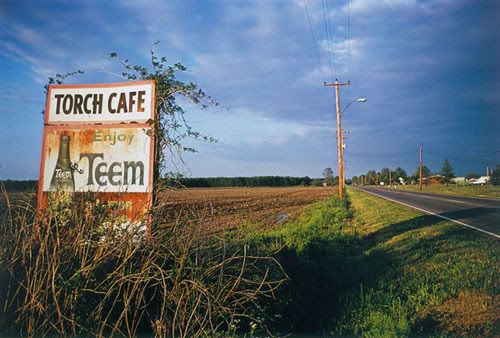
1. ได้ภาพมาแล้วก็ เปิดมันขึ้นมา (- -' จะบอกทำไมหว่า)
2. เลือก Lasso Tool  เพื่อทำ Selection
เป็นวงกลมรอบพื้นที่ ที่ต้องการ โดยปรับ Feather ของการ Select เป็น 60-90
px ก่อนนะคับ (ถ้าภาพมีขนาดใหญ่ก็ปรับ Feather
ให้มากหน่อย ถ้าภาพมีขนาดเล็ก ก็ปรับ Feather ไม่ต้องมากนัก)
ในที่นี้ภาพเล็กเลยกำหนดไป 60 px คับ
เพื่อทำ Selection
เป็นวงกลมรอบพื้นที่ ที่ต้องการ โดยปรับ Feather ของการ Select เป็น 60-90
px ก่อนนะคับ (ถ้าภาพมีขนาดใหญ่ก็ปรับ Feather
ให้มากหน่อย ถ้าภาพมีขนาดเล็ก ก็ปรับ Feather ไม่ต้องมากนัก)
ในที่นี้ภาพเล็กเลยกำหนดไป 60 px คับ
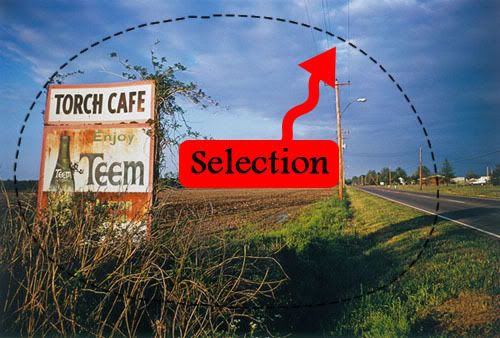
การลาก Lasso Tool ไม่ต้องปราณีต มากก็ได้นะคับ ลากล้อมรอบส่วนที่เราต้องการก็พอจะได้ดูอาร์ตๆ หน่อยถ้าใช้มือลาก ^^' Feather ที่เราปรับจะทำให้ Selection ดูเหมือนกลมๆ เองอ่ะคับ
3. กด Shift + Ctrl + I เพื่อ Inverse Select หรือไปที่ Select > Inverse ก็ได้คับ
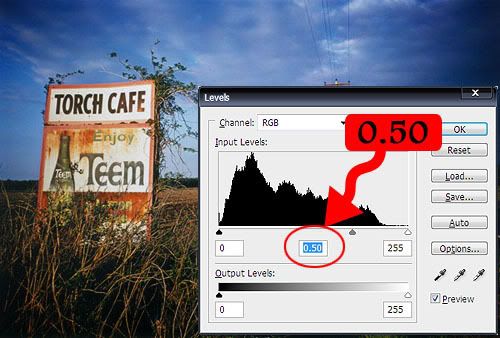
4. ต่อด้วย Layer > New Adjustment Layer > Levels เพื่อจะปรับให้ขอบมีสีดำๆ นิดหน่อย ตอนนี้จะได้ layer ใหม่ขึ้นมาอยู่บน layer ของภาพนะคับ และปรับ Levels โดยปรับอันกลางให้ได้ประมาณ 0.50 (หรือตามแต่ ความสมควรอ่ะคับ) ดังนี้
5. หลังจากทำภาพให้มืดๆ แล้วมาปรับภาพให้สว่างๆ กันต่อนะคับ (เด๋วมืดเด๋ว สว่างเริ่มจะ งง แระ - -') ไปที่ Layer > New Adjustment Layer > Curves จะได้ layer ใหม่อยู่บนสุดสำหรับทำ Curves ปรับแกนให้ดูคล้ายๆ ตัว S ดังนี้คับ
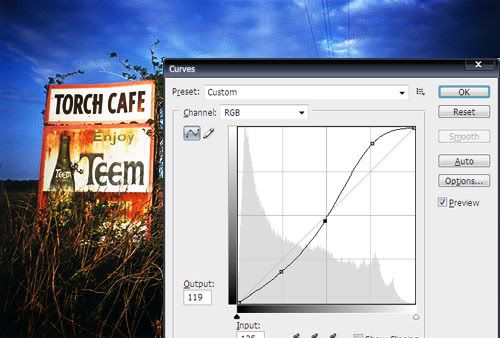
(มันคล้ายตัว S ไหมหว่า - -') เอาเป็นว่าปรับคร่าวตามนี้ แล้วดูสีของภาพให้เด่นชัดขึ้นอ่ะคับ เช่นเดิมตามอัธยาศัยคับ ^^'
6. เริ่มมีเค้าโครงแระมาแต่งรายละเอียดอีก นิดๆ หน่อยต่อนะคับ เริ่มจากสร้าง layer ใหม่ให้อยู่บนสุดแล้วถมที่ด้วยสีดำลงไป
-
Shift + Ctrl + N สำหรับสร้าง layer ใหม่
-
D สำหรับทำ Foreground ให้เป็นสีดำ Background ให้เป็นสีขาว
-
Alt + Backspace สำหรับนำสี Foreground เทลงบน layer นั้น
7. กำหนด Blending Mode ของ layer สีดำ ให้เป็น Hue และปรับ Opacity ให้เหลือประมาณ 30-40% ตามความเหมาะสม (ใน ที่นี้เลือกทางสายกลาง 35% คับ ^^') เพื่อให้ดูออกมืดๆ นิดหน่อย จะทำให้สีไม่สดจนเกินไป
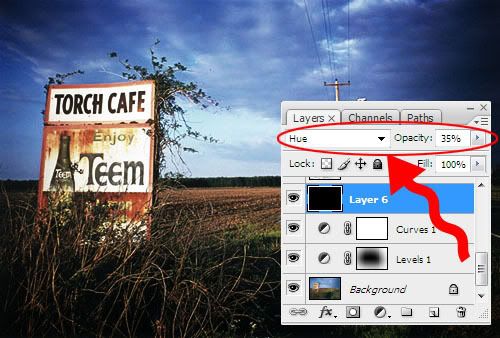
ก็จะได้ออกมาอย่างแปลกๆ แล้วคับ (ถ้าทำถึงขั้นตอนไหนพอใจแล้วก็หยุดก็ได้นะคับ ^^') ถ้ายังไม่จุใจ ก็จะปรับความคมชัดให้มากขึ้นโดยใช้ Filter > Sharpen แต่ !!! เด๋วก่อน ถ้าใช้แบบธรรมดาก็อาจจะไม่จุใจเท่าไหร่นัก เพื่อที่จะให้ การ Sharpen เข้าไปลึกถึงอนุภาคของภาพนั้น (เว่อร์ ไปมั้ง - -') ลองขั้นตอนตามนี้ดูคับ
8. รวมทุก layer เข้าด้วยกันด้วย Layer > Merge Visible
9. ไปที่ Image > Mode > Lab Color
10. คลิ้กที่ tab Channels หรือไปที่ Window > Channels จะแสดงช่องสีให้เห็น (ถ้าเป็น Mode สี RGB จะเป็น RGB Red Green Blue คับ) คลิ้กที่ Lightness เพื่อแสดงให้เห็นว่าเราได้เลือก Lightness เพียงอันเดียว (ปกติจะเลือกทุกอัน)
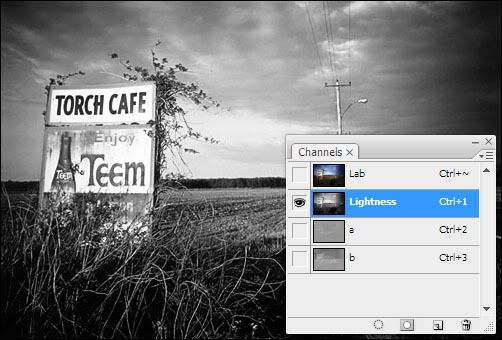
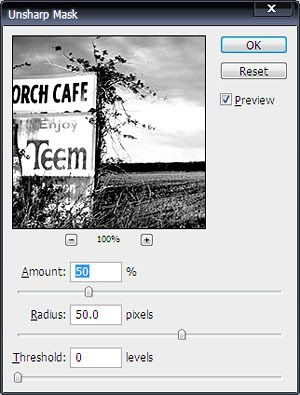
11. หลังจากนั้นเรียกใช้พระเอกของเรา Filter > Sharpen > Unsharp Mask ปรับค่าให้อยู่ดังนี้
12. หลังจากนั้นกลับคืนสู่สามัญ Image > Mode > RGB Color
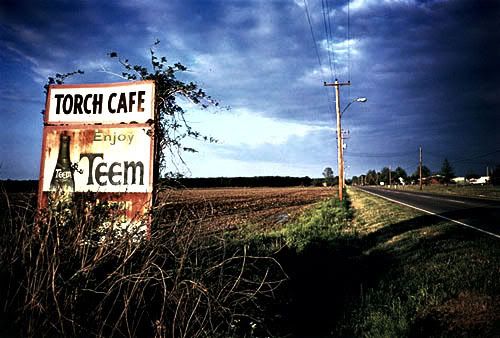
ก็จะได้ภาพแบบ Lomo ที่คมชัดทุกหย่อมหญ้า (พอดีกว่า - -') คราวนี้ลองมาเทียบกับภาพแรกดู จะเห็นได้ชัดๆ ว่ามันแตกต่างกันแน่ๆ หึหึหึ
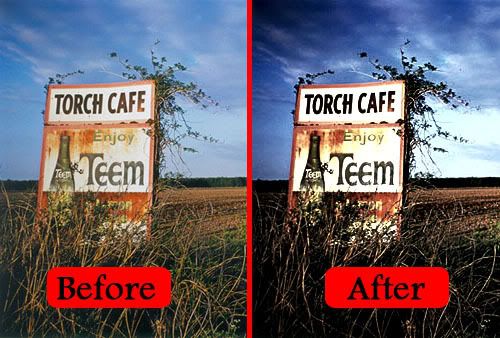
จะเห็นได้ว่าวิธีทำภาพแบบ Lomography ทั้ง 2 วิธีแตกต่างกันทุกขั้นตอนแต่จุดประสงค์ในแต่ละขั้นจะคล้ายๆ กัน โดยส่วนตัวแล้วผมชอบวิธีแรกมากกว่าอ่ะคับ แต่ที่แน่ๆ คราวนี้ภาพดูแตกต่างจากภาพตั้งต้นอย่างเห็นได้ชัดแระ
ที่มา: B@-[G]on
ความคิดเห็น