
เห็นมีคนอยากให้สอนทำตัวหนังสือเคลื่อนไหวได้ด้วย Program
ImageReady
เลยประยุกต์มาสอนทำตรงแถบสถิติ จะได้ไม่เหมือนใครดี
ตย.แบบสำเร็จ 
มาเริ่มกันเลยดีกว่าค่ะ
1. เปิดโปรแกรม Photoshop CS2 ขึ้นมา File >
Open ตั้งค่าตามรูป
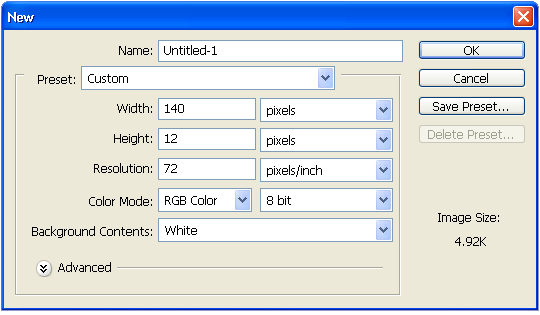
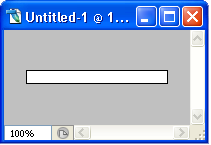
2. เลือกเครื่องมือถังสี แล้วกด Double Click ที่สี Foreground หรือเลือกสีที่ Swatches


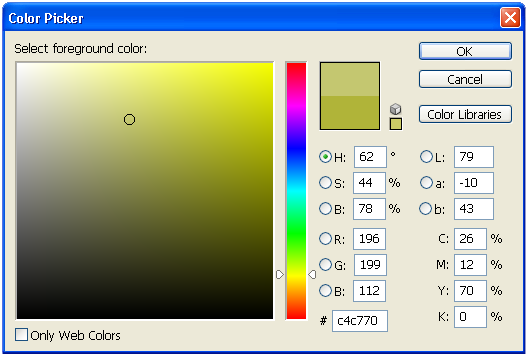
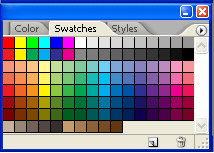
3. เมื่อเลือกสีได้แล้วก้อเทสีลงไปในพื้นที่ว่าง
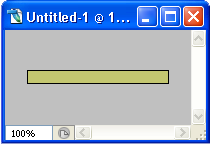
4. ตอนนี้มาพิมพ์ข้อความที่เราต้องการลงไป โดยเลือกเครื่องมือ Type Tool ด้านบนให้เลือกแบบตัวอักษรที่เราต้องการ


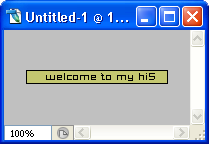
5. กดสลับโปรแกรมให้ไปที่ ImageReady เพื่อไปทำให้ตัวหนังสือที่ได้เคลื่อนไหว

6. เลือกไปที่เครื่องมือ Move Tool

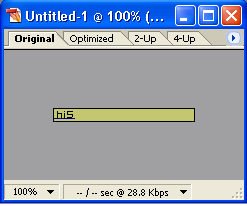
7. ใช้ปุ่มลูกศรบนแป้น Keyboard เลื่อนตัวอักษรให้ไปด้านขวาจนเกือบสุดตามรูป
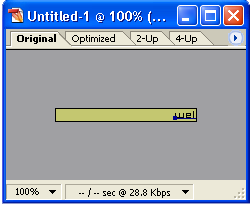
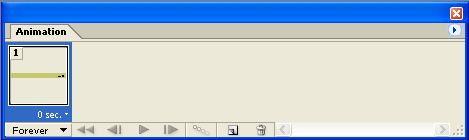
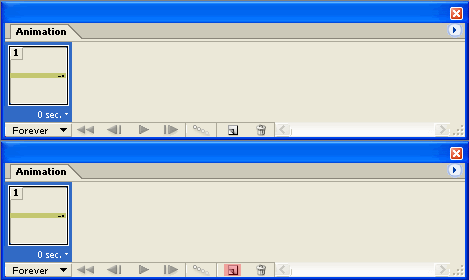
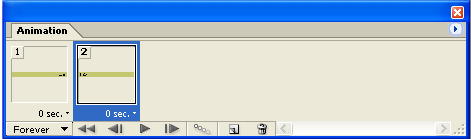
8. กดเพิ่มเฟรมตรงกล่อง Animation ด้านล่างอีก 1 เฟรม แล้วเลื่อนตัวหนังสือด้วยแป้น Keyboard อีกครั้ง
คราวนี้ให้เลื่อนไป ด้านซ้ายจนเกือบสุด ตามรูป
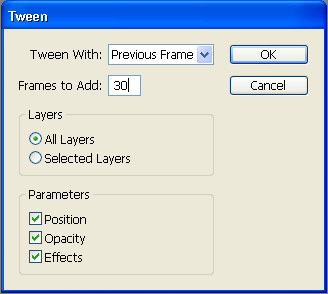
9. กดปุ่ม Tween บนกล่อง Animation ตามรูป เลือกที่ 30 เฟรม
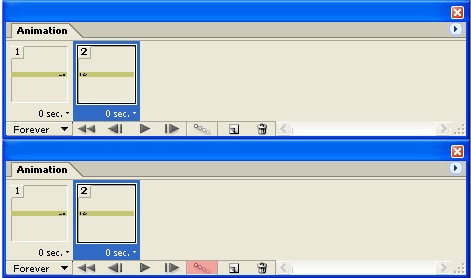
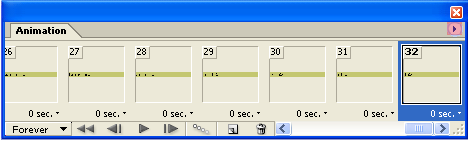
10. กดปุ่มลูกศรตรงตำแหน่งตามรูป
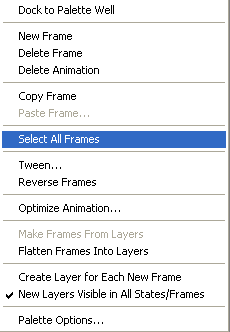
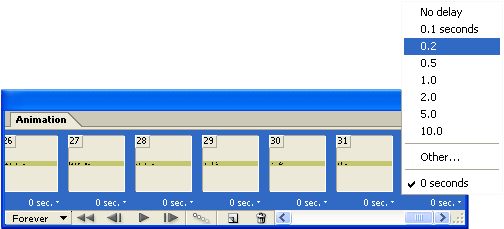
11. เลือก Select All Frame ตั้งเวลา กำหนดความเร็วตามต้องการ
13. เสร็จแล้วค่า กดปุ่ม Play ลองดูผลว่าชอบใจหรือยัง
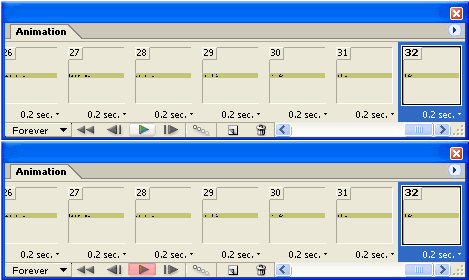
14. พอใจแล้ว ขั้นตอนสุดท้าย Save Optimized As เลือกไฟล์นามสกุล .Gif (Color 256)
ลองหัดทำไปเรื่อยๆ นะค๊า หากรู้สึกมันเล็กไปอาจปรับไปทำในส่วน Head หรือ หัวข้อย่อยต่างๆ ตัวหนังสือใหญ่ขึ้นได้
เราสามารถทำ Effect ให้กับตัวหนังสือได้ด้วยการกดปุ่ม Function > Blending Option
จะ ทำตัวหนังสือเยลลี่, Blinkie, Drop Shadow หรือ สร้างขอบ (Stroke) ก็ได้ค่ะ
หรือจะเปลี่ยนเป็นรูปภาพ เช่นภาพรถ รถไฟ ฯลฯ แล้วแต่ความสามารถ และจินตนาการ

ไปแล้วค่า ไว้เจอกันใหม่ โอกาสหน้านะคะ
2. เลือกเครื่องมือถังสี แล้วกด Double Click ที่สี Foreground หรือเลือกสีที่ Swatches
3. เมื่อเลือกสีได้แล้วก้อเทสีลงไปในพื้นที่ว่าง
4. ตอนนี้มาพิมพ์ข้อความที่เราต้องการลงไป โดยเลือกเครื่องมือ Type Tool ด้านบนให้เลือกแบบตัวอักษรที่เราต้องการ
5. กดสลับโปรแกรมให้ไปที่ ImageReady เพื่อไปทำให้ตัวหนังสือที่ได้เคลื่อนไหว
6. เลือกไปที่เครื่องมือ Move Tool
7. ใช้ปุ่มลูกศรบนแป้น Keyboard เลื่อนตัวอักษรให้ไปด้านขวาจนเกือบสุดตามรูป
8. กดเพิ่มเฟรมตรงกล่อง Animation ด้านล่างอีก 1 เฟรม แล้วเลื่อนตัวหนังสือด้วยแป้น Keyboard อีกครั้ง
คราวนี้ให้เลื่อนไป ด้านซ้ายจนเกือบสุด ตามรูป
9. กดปุ่ม Tween บนกล่อง Animation ตามรูป เลือกที่ 30 เฟรม
10. กดปุ่มลูกศรตรงตำแหน่งตามรูป
11. เลือก Select All Frame ตั้งเวลา กำหนดความเร็วตามต้องการ
13. เสร็จแล้วค่า กดปุ่ม Play ลองดูผลว่าชอบใจหรือยัง
14. พอใจแล้ว ขั้นตอนสุดท้าย Save Optimized As เลือกไฟล์นามสกุล .Gif (Color 256)
ลองหัดทำไปเรื่อยๆ นะค๊า หากรู้สึกมันเล็กไปอาจปรับไปทำในส่วน Head หรือ หัวข้อย่อยต่างๆ ตัวหนังสือใหญ่ขึ้นได้
เราสามารถทำ Effect ให้กับตัวหนังสือได้ด้วยการกดปุ่ม Function > Blending Option
จะ ทำตัวหนังสือเยลลี่, Blinkie, Drop Shadow หรือ สร้างขอบ (Stroke) ก็ได้ค่ะ
หรือจะเปลี่ยนเป็นรูปภาพ เช่นภาพรถ รถไฟ ฯลฯ แล้วแต่ความสามารถ และจินตนาการ
ไปแล้วค่า ไว้เจอกันใหม่ โอกาสหน้านะคะ
CREDIT : ※¤ นานา ¤※
ความคิดเห็น
โคดงงเรย
งงมากมายคัฟ
ถ้าใช้ CS3 ไม่ต้องกดสลับ โปรแกรมให้ไปที่ ImageReady
แต่มันก็ไม่แตกต่างจนทำไม่ได้ เพราะมัน Adobe เหมือนกัน